
アプリを入手

物件情報の設定方法を教えてください。(⁠単⁠発⁠利⁠用⁠時⁠)

RentEaseでは、物件情報登録する必要がございます。実際の賃貸借契約書を確認しながら、以下の設定手順を参考にご入力ください。

設定手順

  1. 物件の種類を選択します。
    物件の用途として近いものを[住居][事務所][店舗][倉庫][工場][その他]⁠から1つ選んでください。
    ※ 複合用途の場合は、メインとなる用途を選択してください。
  2. 住所情報を入力します。賃貸借契約書に記載の物件情報を確認しながら設定してください。
  3. 賃貸借契約期間([賃貸借契約開始日][賃貸借契約終了日])⁠を入力します。
  4. 入力内容を再確認し、[次へ]⁠をタップして完了です。
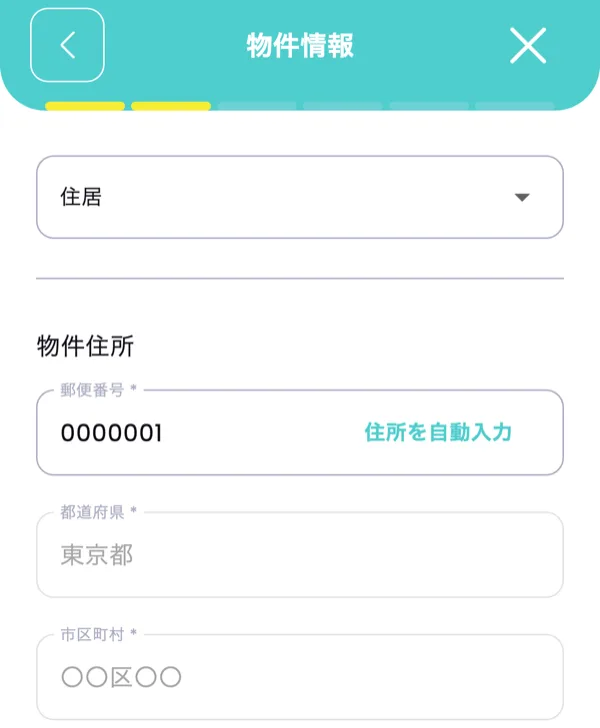
物件情報の入力画面(物件の種類・郵便番号・都道府県・市区町村・番地)

各項目の説明と入力方法

各項目を入力する際は賃貸借契約書の物件情報欄をご確認いただきながら、ご入力ください。

物件の種類

住居、事務所、店舗、倉庫、工場、その他の中から物件の用途として近いものを1つ選び、設定してください。
※ 複合用途の場合は、メインとなる用途を選択してください。

郵便番号、都道府県、市区町村

賃貸借契約書に記載されている郵便番号を半角数字7桁で入力して、『住所を自動入力』⁠を押してください。都道府県と市区町村が自動入力されます。
例)1000001

補足

郵便番号はハイフン(-)無しで入力してください。

ご注意

郵便番号入力後、都道府県と市区町村が自動入力されますので、誤りがないか必ずご確認ください。

番地以降

賃貸借契約書に記載されている番地をご入力ください。
例)1-2-3 , 2丁目23番地5 など

建物名

賃貸借契約書に記載されている建物名を入力してください。
例)〇〇マンション , ○○ビル など
※建物名がない場合は、「なし」⁠または「戸建」⁠と入力してください。

部屋番号

マンション・アパートの場合は必ず入力してください。
例)101 , 301号室 , 1階 など
※部屋番号がない物件の方は、「なし」⁠と入力してください。

賃貸借契約期間

現在ご契約中の物件の賃貸借契約書に記載されている「賃貸借契約期間」⁠を設定してください。
契約満了日が未定の場合は、仮の満了日として1年後や2年後の日付を設定してください。

この回答で解決しましたか?

AIチャットに聞いてみてくださいふだんの言葉で質問すると、その場で答えます。