
アプリを入手

賃借人情報の設定方法を教えてください。(⁠単⁠発⁠利⁠用⁠時⁠)

RentEaseでは、物件契約の管理を行うために、賃借人情報を設定する必要があります。
実際の賃貸借契約書を参照しながら、正確にご入力ください。以下の設定手順をご確認ください。

目次3
  1. 設定手順
  2. お支払いについて
  3. 項目の説明と入力方法

設定手順

1. 賃借人を選択し、賃借人名を入力

以下から賃借人の種類を選択し、賃貸借契約書の記載どおり に賃借人名を入力してください。

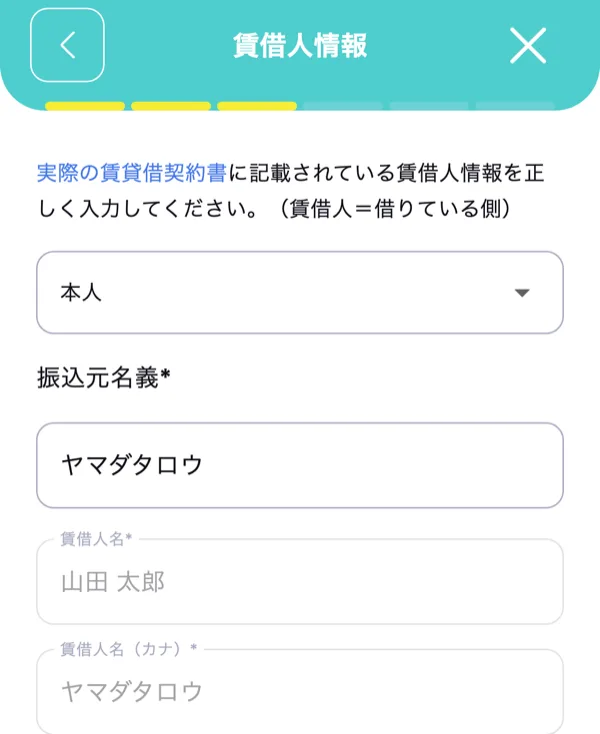
  • 本人:アプリ申込者本人が賃借人の場合(自動入力)
  • 本人以外の個人:申込者とは別の個人が賃借人となる場合
  • 法人:法人が賃借人となる場合

個人の場合(本人・本人以外の個人)

  • 賃借人名(個人) をフルネームで入力(例:山田 太郎)
  • カナ を全角カタカナで入力(例:ヤマダ タロウ)

法人の場合

  • 賃借人名(法人) を賃貸借契約書に記載の法人名で入力(例:レンティーズ株式会社)
  • カナ を全角カタカナで入力(例:レンティーズ カブシキガイシャ)

2. 入力内容を確認し、[次へ]⁠をタップ

[次へ]⁠を押す前に入力内容にお間違いがないか、必ずご確認ください。

賃借人情報の入力画面(本人・振込元名義・賃借人名・カナ)

お支払いについて

RentEase賃貸借契約書を作成するだけでは、振込処理は行われませんので、ご注意ください。
賃貸借契約書内からクレジットカードの登録と決済手続きが必要となります。

項目の説明と入力方法

各項目を入力する際は賃貸借契約書の賃借人情報欄をご確認いただきながら、ご入力ください。

賃借人

賃借人の種類を以下のいずれかから選択してください。

  • 本人:アプリ申込者本人が賃借人である場合
  • 本人以外の個人:アプリ申込者とは別の個人が賃借人となる場合
  • 法人:法人が賃借人となる場合

振込元名義人

【個人(本人・本人以外の個人)⁠を選択した場合】

カタカナでお振込元名義を入力してください。(数字、アルファベットも利用可能)

※本人を選択した場合、振込元名義は自動入力されます。必要に応じて変更してください。

例)レンティーズ タロウ など

【法人を選択した場合】

法人名義で「株式会社」⁠を入力する場合は左右の選択欄から選択してください。

例)レンティーズ株式会社の場合は右側の選択欄から「株式会社」⁠を選択してください。

株式会社等の略称については下記をご確認ください。
参照先:『口座名義人に「株式会社」等を入力する場合の入力方法を教えてください。』

賃借人名

実際の賃貸借契約書をご参照のうえ、賃借人名を入力してください。本人を選択した場合は自動入力されます。

【個人(本人以外の個人)⁠を選択した場合】

賃借人名(個人) をフルネームで入力してください。(例:山田 太郎)

カナには賃借人名を全角カタカナで入力してください。(例:ヤマダ タロウ)

【法人を選択した場合】

賃借人名(法人) を登記簿に記載されている正式な法人名で入力してください。

(例:レンティーズ株式会社)カナ を 登記上の正式名称 のカタカナで入力してください。(例:レンティーズ カブシキガイシャ)

賃借人情報欄に代表者名を入力してください。また、担当者の記載が必要な場合は担当者名を入力してください。

賃借人の住所の入力

賃貸借契約書に記載されている郵便番号を半角数字7桁で入力して、『自動で住所を入力』⁠を押してください。都道府県と市区町村が自動入力されます。
例)1000001

賃貸借契約書に記載されている番地をご入力ください。
例)1-2-3 ○○マンション 102号室 , 2丁目23番地5 1階 ○○不動産 など

補足

郵便番号にハイフン(-)⁠を入力しても、「自動で住所を入力」⁠は可能となります。

ご注意

郵便番号入力後、都道府県と市区町村が自動入力されますので、誤りがないか必ずご確認ください。

電話番号

最初の0を含む電話番号を入力してください。

この回答で解決しましたか?

AIチャットに聞いてみてくださいふだんの言葉で質問すると、その場で答えます。